Créer des IO
Ce qu’est une IO
Une IO — pour entrée/sortie — représente un élément de votre maison : une lampe, un volet, un interrupteur, une sonde de température, une prise commandée.
Calaos distingue deux familles, et cette distinction structure tout le reste :
| Famille | Rôle | Exemples |
|---|---|---|
| Entrée | Calaos lit une information | interrupteur, sonde, détecteur, compteur |
| Sortie | Calaos agit sur quelque chose | lampe, volet, prise, chauffage |
Une lampe qui s’allume quand on appuie sur un interrupteur, ce sont donc deux IO — une entrée et une sortie — reliées par une règle. Elles ne sont pas liées d’office : c’est vous qui décidez du lien, ce qui permet ensuite à n’importe quel interrupteur de commander n’importe quelle lampe.
Ajouter une IO
Sélectionnez la pièce concernée, puis ouvrez le menu Ajouter. Vous choisissez d’abord la famille de matériel, puis le type d’équipement.
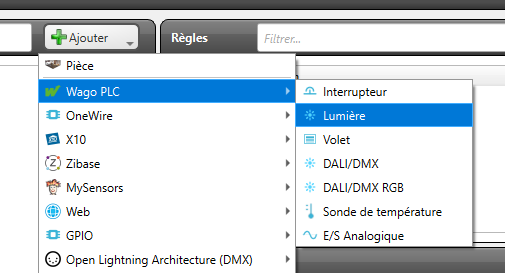
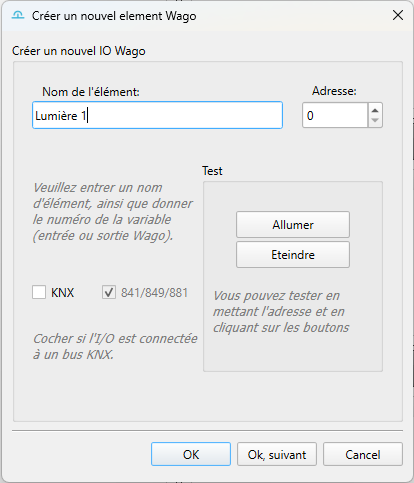
Par exemple, pour une lampe pilotée par un automate Wago : Ajouter → Wago PLC → Lumière. Il ne reste qu’à donner un nom et à indiquer l’adresse de la sortie sur l’automate.
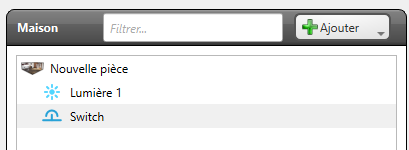
L’IO apparaît alors dans la pièce sélectionnée.
Les familles de matériel
Chaque famille correspond à une façon de communiquer avec vos équipements, et possède sa page dans le chapitre Matériel supporté :
| Famille | Documentation |
|---|---|
| Automate Wago | Automate Wago |
| KNX | KNX |
| MQTT | MQTT |
| Zigbee | Zigbee |
| 1-Wire | 1-Wire |
| DMX / OLA | DMX |
| Philips Hue | Hue |
| GPIO | GPIO |
| WebIO | WebIO |
| Caméras | Caméras |
| Écrans Remote UI | Remote UI |
Certaines IO ne dépendent d’aucun matériel : les variables internes, les scénarios et les objets de programmation horaire se manipulent exactement comme les autres IO dans les règles.
Les types d’équipement
Quelle que soit la famille, on retrouve les mêmes grands types :
En entrée — interrupteur simple, interrupteur à appui long, interrupteur triple, entrée analogique, sonde de température, valeur numérique, chaîne de caractères.
En sortie — lumière simple, lumière variable (dimmer), lumière RVB, volet, volet intelligent, sortie analogique, chaîne de caractères.
L’appui long est un type d’interrupteur à part entière. Plutôt que de bricoler une règle avec un minuteur, choisissez le type adapté à la création : Calaos distingue alors l’appui court de l’appui long, et vous pouvez affecter une action différente à chacun.
Le choix du type détermine aussi comment l’équipement s’affiche dans les interfaces : un volet aura des boutons montée/descente, une lumière variable un curseur.
Les propriétés d’une IO
Une fois l’IO créée, sa fenêtre de propriétés donne accès à des réglages communs à tous les types :
| Propriété | Effet |
|---|---|
| Nom | Le libellé affiché partout |
| Visible | Affiche ou masque l’IO dans les interfaces |
| Historique | Enregistre les changements d’état dans le journal d’événements |
| Enregistrement des valeurs | Envoie les mesures à la base d’historique, pour tracer des courbes |
Masquer une IO ne la désactive pas : elle continue de fonctionner dans les règles, elle n’encombre simplement pas les interfaces. C’est utile pour les entrées techniques dont personne n’a besoin au quotidien.
Chaque type d’IO possède en plus ses propres paramètres — adresse, port, identifiant d’équipement. Calaos Installer affiche une aide intégrée pour chacun : c’est la description la plus à jour, puisqu’elle vient directement du serveur.
Nommer ses IO
Comme pour les pièces, ces noms seront lus tous les jours.
Le nom n’a pas besoin de rappeler la pièce : les interfaces affichent déjà l’IO dans sa pièce. « Cuisine — Lumière cuisine » est redondant ; « Plafonnier » suffit.
En revanche, distinguez clairement les équipements semblables d’une même pièce : « Plafonnier » et « Spots plan de travail » plutôt que « Lumière 1 » et « Lumière 2 ».
Et ensuite
Vos équipements déclarés, il reste à les faire réagir : Créer des règles.