Waveshare ESP32-P4 86 Panel
Présentation
La carte Waveshare ESP32-P4 Smart 86 Box est un panneau mural tactile au format standard 86 mm, conçu pour s’intégrer directement dans vos boîtiers d’encastrement muraux. Elle embarque un écran IPS tactile 4 pouces (720 × 720 pixels), basé sur le microcontrôleur ESP32-P4 haute performance.
Vous pouvez l’acheter directement sur le site Waveshare (version avec port Ethernet + 2 relais recommandée pour Calaos) : 👉 Waveshare ESP32-P4 Smart 86 Box — version Ethernet + 2ch Relay
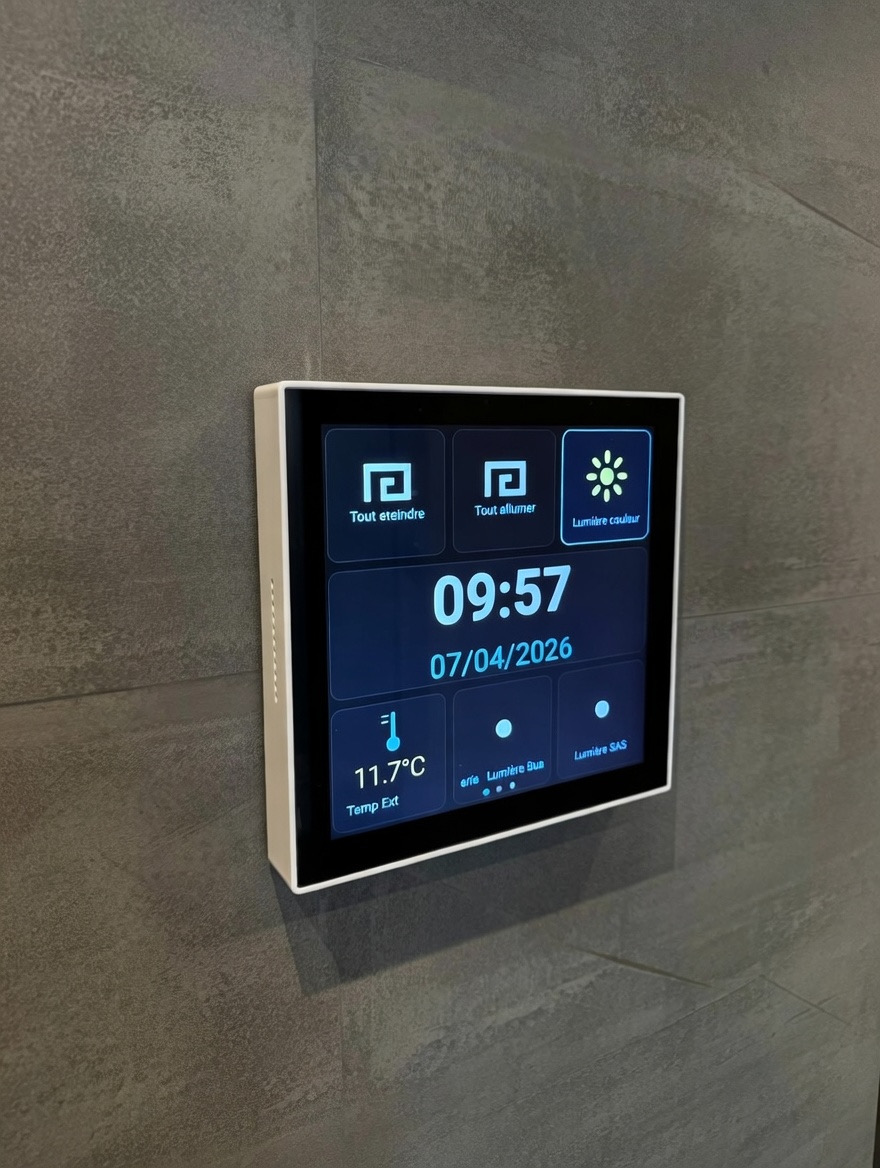
Caractéristiques principales
- Format 86 mm : s’encastre dans les boîtiers muraux standard de type 86 (boîte d’encastrement non fournie, profondeur minimale recommandée : 33 mm)
- Alimentation : DC 6 V à 30 V via bornier à vis
- Réseau : Wi-Fi ou Ethernet 100 Mbps (port RJ45), au choix
- 2 relais intégrés : 10 A / 230 V AC avec isolation optocoupeur — utilisables directement comme sorties dans Calaos (éclairage, etc.)
- Écran : IPS 4 pouces, 720 × 720 px, tactile capacitif 5 points, angle de vision 170°
- Microcontrôleur : ESP32-P4 RISC-V double cœur, 32 MB Flash, 32 MB PSRAM
Installation du firmware Calaos
Avant la première utilisation, il faut flasher le firmware Calaos sur la carte via le port USB. Cette opération se réalise depuis Calaos Installer :
- Connectez la carte à votre ordinateur via le câble USB-C (port USB TO UART)
- Ouvrez Calaos Installer et accédez à la section de flash du firmware Remote UI (Menu Tools > Flash Remote UI Device )
- Sélectionnez le port série correspondant à la carte et lancez le flash
- Une fois le flash terminé, débranchez l’USB et alimentez la carte en DC
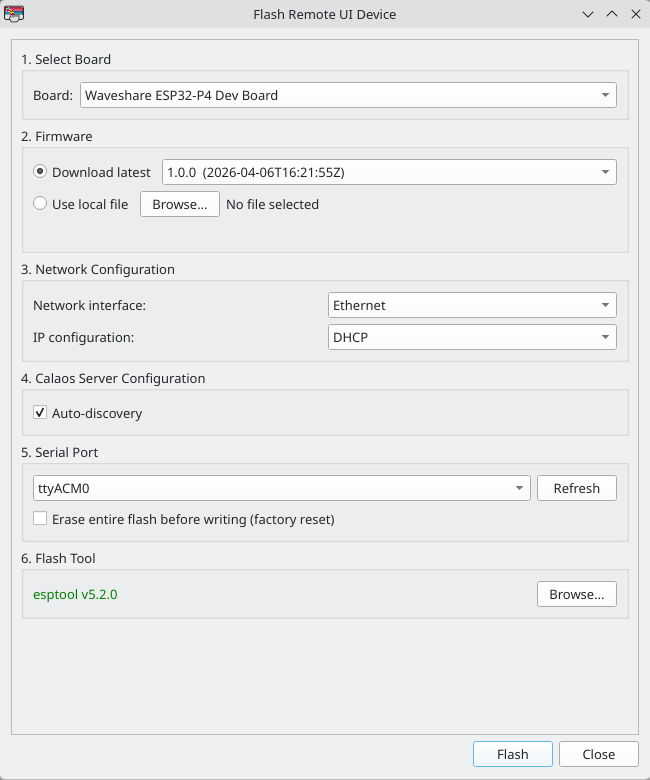
L’outil de flash permet de configurer plusieurs paramètres qui seront intégrés directement dans le firmware :
- Réseau : choix entre Wi-Fi (SSID + mot de passe) ou Ethernet, avec une adresse IP en DHCP ou statique
- Serveur Calaos : découverte automatique (
calaos_serversur le réseau local), ou adresse IP/hostname et port renseignés manuellement, avec option SSL - Effacement complet (Erase entire flash before writing) : remet la carte en état d’usine et génère un nouveau code d’appairage — utile si vous souhaitez réassigner la carte à un autre serveur
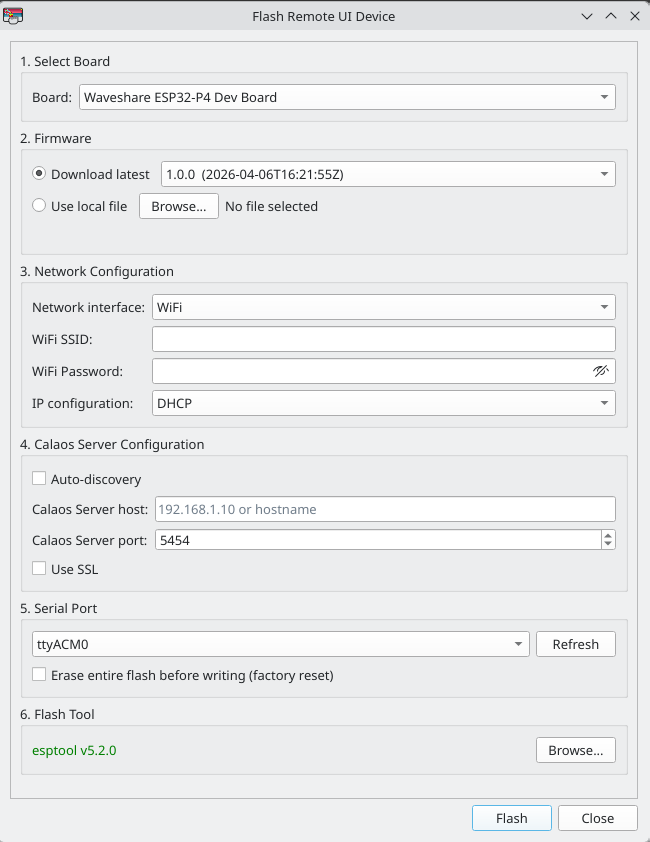
Le reflash manuel n’est nécessaire qu’une seule fois. Les mises à jour ultérieures se font en OTA (voir section Mises à jour).
Processus d’appairage
Une fois la carte alimentée et le firmware Calaos installé, voici ce qui se passe :
Connexion réseau — La carte se connecte automatiquement au réseau (Wi-Fi ou Ethernet selon la configuration).
Synchronisation de l’heure — La carte se synchronise avec un serveur NTP (Internet requis). Cette étape est obligatoire : l’authentification sécurisée avec Calaos repose sur l’heure système. Si l’heure est incorrecte, la carte ne pourra pas se connecter au serveur.
Découverte du serveur — La carte tente de détecter automatiquement
calaos_serversur le réseau local, ou se connecte à l’adresse de serveur configurée manuellement.Génération du code d’appairage — La carte génère et affiche un code d’appairage unique à configurer dans Calaos Installer.
Vérification du code :
- Si le code est déjà présent dans Calaos Server (ajouté via Calaos Installer), la carte se connecte immédiatement de façon sécurisée.
- Sinon, l’écran affiche une invite vous demandant d’ajouter ce code dans Calaos Installer avant de réessayer.
Configuration de l’interface — Une fois la carte appairée, vous pouvez configurer son interface directement depuis Calaos Installer.
Configuration dans Calaos Installer
Création de l’IO Remote UI
Pour ajouter un nouvel écran Remote UI :
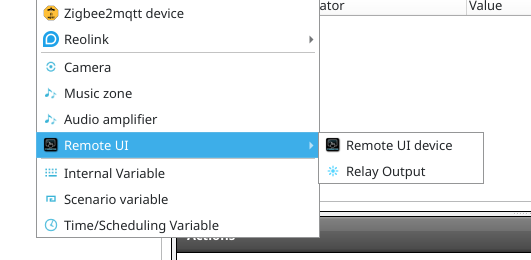
- Dans Calaos Installer, créez un nouvel IO de type RemoteUI
- Renseignez le code d’appairage affiché sur l’écran de la carte
- Donnez-lui un nom (ex. : « Salon », « Entrée »)
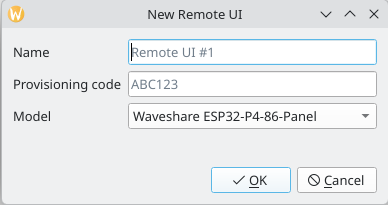
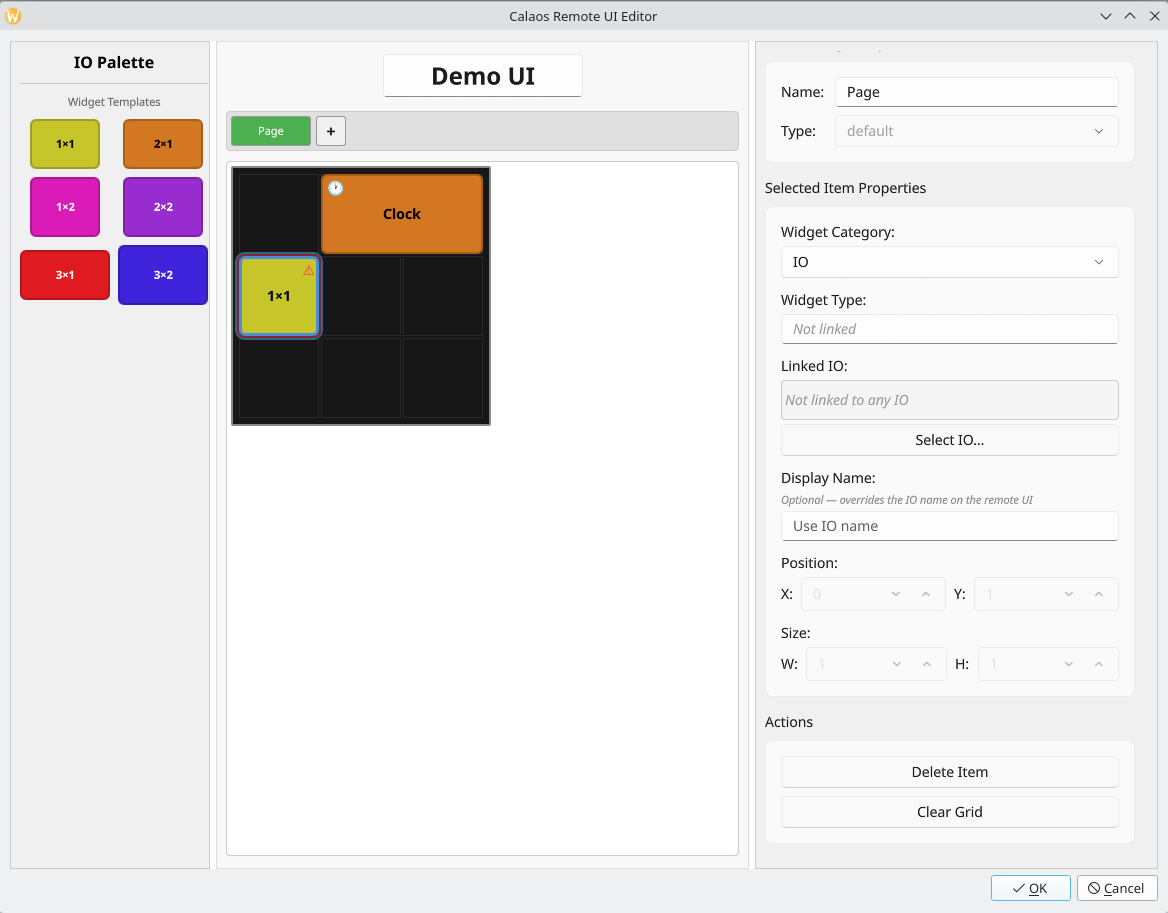
Éditeur d’interface Remote UI
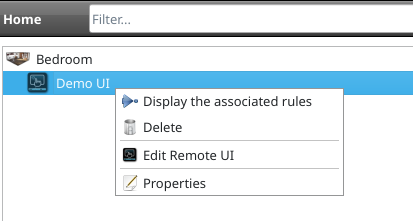
Une fois l’IO créé, ouvrez l’éditeur Remote UI pour concevoir l’interface de l’écran :
- L’interface est organisée sous forme de grille (par défaut 3 × 3 sur la carte Waveshare)
- Chaque cellule de la grille peut recevoir un widget :
- Widgets Calaos : Lumière, Volet, Scénario, Température, etc.
- Widget Horloge (Clock)
- Vous pouvez créer plusieurs pages et naviguer entre elles depuis l’écran
Écran de veille (screensaver)
Un screensaver peut être configuré pour éteindre ou réduire la luminosité de l’écran après une période d’inactivité, afin de préserver l’affichage et réduire la consommation.
Actions depuis les règles Calaos
Dans Calaos Installer, vous pouvez utiliser des actions sur un IO Remote UI au sein de vos règles d’automatisation :
| Action | Description |
|---|---|
set_brightness | Régler la luminosité de l’écran (ex. : dimmer la nuit) |
set_page | Changer la page affichée (ex. : afficher la page « Alarme » en cas d’alerte) |
Cela permet, par exemple, de baisser automatiquement la luminosité la nuit en fonction d’une plage horaire.
Utiliser les relais comme sorties Calaos
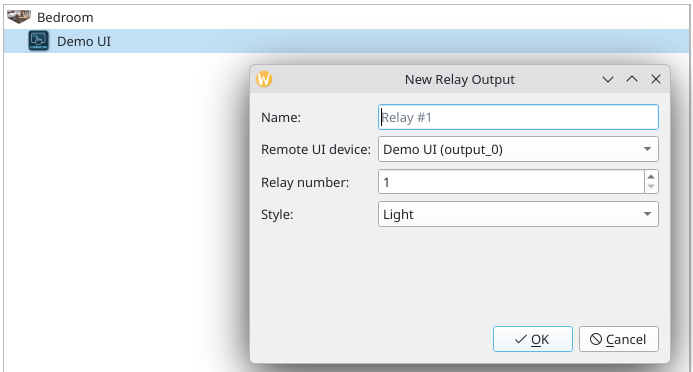
Pour contrôler les 2 relais intégrés de la carte depuis Calaos :
- Créez un nouvel IO de type RemoteUI / Relay Output dans Calaos Installer
- Associez-le à la carte et au numéro de relais souhaité
- Cet IO se comporte ensuite comme une sortie lumière classique dans Calaos : vous pouvez l’utiliser dans vos règles, scénarios, et l’afficher dans vos interfaces
Mises à jour OTA
Calaos Remote UI supporte les mises à jour de firmware en OTA (Over The Air) depuis Calaos Server, à condition d’utiliser Calaos OS.
Lors des mises à jour de Calaos OS, tous les écrans Remote UI connectés reçoivent automatiquement la nouvelle version du firmware si une mise à jour est disponible. Aucune intervention manuelle n’est nécessaire.